

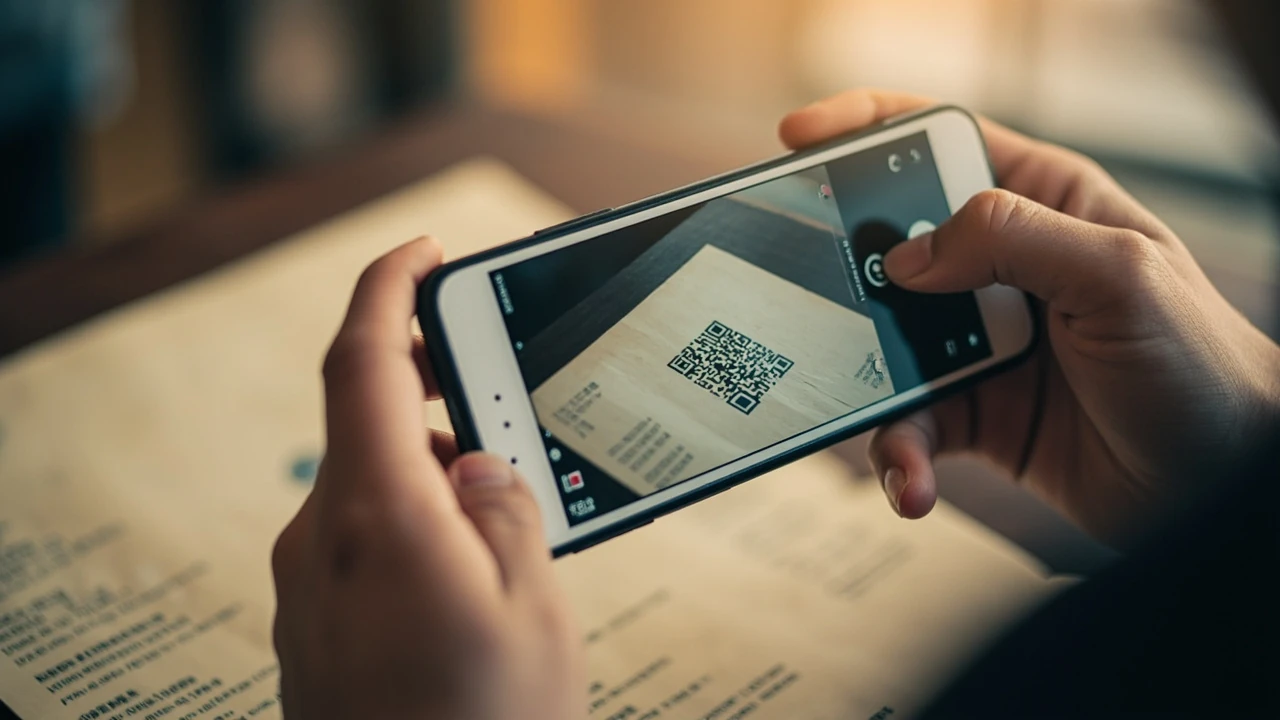
Як сканувати QR-код із телефону: що важливо знати
Квадратний чорно-білий значок на пакуванні товару, на рахунку в кафе чи на зупинці — це QR-код, і він давно перестав бути чимось незвичним. Питання «як сканувати qr код» зазвичай з’являється в момент, коли телефон раптом відмовляється «бачити» малюнок, або коли людина розуміє, що три роки користується камерою, але досі не впевнена, чи правильно це робить.
На практиці все набагато простіше, ніж здається: в більшості сучасних смартфонів достатньо відкрити стандартну камеру, навести її на квадрат і дочекатися спливаючого повідомлення. Але є нюанси, які залежать від марки телефону, версії операційної системи та самого коду. У цій статті розберемо всі основні сценарії: від сканування без додатків до випадків, коли код «не читається» і потрібно шукати причину.
Тут не буде загальних фраз на кшталт «зробіть ось так і все». Натомість — конкретні кроки для Android, iPhone, додатків Google Lens і «Дії», а також пояснення, чому код іноді відкриває чужий сайт і як цьому зарадити.
Способи сканування QR-коду на телефоні
Є кілька базових варіантів, і вибір залежить від того, який у вас смартфон і чи встановлені додаткові застосунки. Нижче — порівняння, щоб одразу зрозуміти, який варіант підходить саме вам.
| Спосіб | Які пристрої підтримує | Потрібен інтернет | Коли зручно |
|---|---|---|---|
| Стандартна камера | Android 9+, iPhone XS і новіші | Так (для переходу за посиланням) | Швидке сканування меню, рахунків, оголошень |
| Google Lens | Більшість Android, iOS через додаток Google | Так | Коли камера не розпізнає, або треба перекласти текст |
| Додаток «Дія» | Android, iOS | Так | COVID-сертифікати, документи, послуги в Україні |
| Сторонні застосунки (QR-сканери) | Android переважно | Залежить від коду | Старі пристрої або специфічні формати |
Якщо у вас смартфон, випущений за останні 4–5 років, у 90% випадків вистачить стандартної камери. Сторонні додатки варто ставити лише тоді, коли телефон не має вбудованого сканера або часто помиляється.
Варіант 1: Сканування через стандартну камеру смартфона
Це найпростіший спосіб. Алгоритм однаковий для більшості пристроїв:
- Відкрийте стандартний застосунок «Камера».
- Наведіть об’єктив на QR-код так, щоб він повністю вміщувався у видошукач.
- Зачекайте 1–3 секунди. На екрані з’явиться невелике спливаюче повідомлення з текстом посилання.
- Натисніть на це повідомлення, щоб перейти за посиланням або виконати іншу дію (наприклад, додати контакт).
На iPhone ця функція працює з iOS 11 (2017 рік) і ввімкнена за замовчуванням. На Android підтримка з’явилася з версії 9 (Pie), але деякі виробники прибрали її у власних оболонках — наприклад, у Samsung вона є, у старих Xiaomi із MIUI може знадобитися Google Lens.
Варіант 2: Google Lens
Google Lens — це «розумний» пошук за зображенням. Він розпізнає не лише QR, а й текст, товари, рослини, тварин. Якщо камера не спрацьовє, це перший інструмент, до якого варто звернутися.
- Відкрийте додаток Google на телефоні.
- Натисніть на іконку камери (Lens) у пошуковому рядку.
- Наведіть камеру на код або завантажте його фото з галереї.
- Дочекайтеся аналізу та натисніть на результат.
Lens корисний, коли потрібно відсканувати код із зображення, а не «наживо» — наприклад, із фото, яке хтось надіслав у месенджері.
Варіант 3: Додаток «Дія»
«Дія» — це український державний застосунок для цифрових документів. Він має власний вбудований сканер QR, який використовується переважно для перевірки COVID-сертифікатів і документів. Якщо ви скануєте саме такий код (наприклад, у пункті вакцинації або на кордоні), «Дія» — найзручніший варіант.
- Відкрийте «Дію».
- На головному екрані натисніть «Сканувати» або іконку QR.
- Наведіть камеру на код.
- Дочекайтеся результату — система покаже статус документа.
Що таке QR-код і як він працює
QR-код (Quick Response, «швидкий відгук») — це двовимірний штрих-код, розроблений японською компанією Denso Wave у 1994 році. На відміну від звичайного штрих-коду, який несе інформацію в одному напрямку, QR має двовимірну сітку чорних і білих модулів і може зберігати до 4296 символів у алфавітно-цифровому режимі або 2953 байти двійкових даних.
Технічно QR-код складається з кількох обов’язкових елементів: три великих квадрати в кутах (їх називають «шукачами» — саме завдяки їм сканер розуміє орієнтацію), менший квадрат вирівнювання, зона таймінгу (чергування чорних і білих модулів) та область даних. За це відповідає стандарт ISO/IEC 18004, який визначає всі параметри кодування.
Коли камера телефону розпізнає QR, вона перетворює графічний патерн на текст. Це може бути URL-адреса, контакт (vCard), текстова нотатка, Wi-Fi-параметри, подія календаря або навіть платіжні реквізити. Далі застосунок вирішує, що з цим робити: відкрити посилання у браузері, додати контакт чи підключитися до мережі.
Види QR-кодів і що за ними ховається
Не всі коди однакові. Найпоширеніші типи, з якими стикається пересічний користувач:
- URL-посилання — відкриває сайт у браузері.
- vCard — зберігає ім’я, номер телефону, email.
- Wi-Fi config — містить SSID, пароль і тип шифрування.
- Платіжні коди (наприклад, для оплати комуналки чи переказу).
- Текстові нотатки, геокоординати, події календаря.
Це важливо розуміти, бо QR може містити не лише посилання. Якщо після сканування телефон пропонує підключитися до Wi-Fi — це нормально. Якщо одразу просить перевести гроші — варто двічі перевірити, чи це офіційний код.
Покрокова інструкція: 7 типових сценаріїв
Нижче — практичні сценарії, які найчастіше трапляються в побуті. Кожен крок розписаний детально, щоб можна було виконати з першої спроби.
Сценарій 1: Сканування меню в кафе
Стандартна ситуація: офіціант приносить паперове меню з QR, або ж QR є на столі як окрема табличка. Відкрийте камеру, наведіть на код. Зазвичай через секунду з’являється спливаюче посилання з написом «Перейти на сайт». Тисніть — і ви потрапите на сторінку з меню. Якщо посилання не відкривається, перевірте, чи є інтернет, і спробуйте ще раз — можливо, ви навели камеру під кутом.
Порада: якщо меню потрібно переглянути пізніше, зробіть скріншот результату сканування або одразу збережіть посилання в нотатки.
Сценарій 2: Оплата комунальних послуг за QR
На квитанціях за світло, газ, воду часто друкують QR із реквізитами. Щоб оплатити через «Дію» або банківський застосунок:
- Відкрийте свій банківський додаток (наприклад, monobank, «Приват24», «Ощадбанк»).
- Знайдіть розділ «Оплата за QR» або «Сканувати квитанцію».
- Наведіть камеру на код — система автоматично підставить реквізити й суму.
- Перевірте дані та підтвердіть оплату.
Це значно швидше, ніж вводити дані вручну, і зменшує ризик помилки в одному символі IBAN.
Сценарій 3: Підключення до Wi-Fi без введення пароля
Деякі готелі, кав’ярні та офіси друкують QR з параметрами Wi-Fi. Коли ви відскануєте такий код, телефон запропонує підключитися до мережі. Підтвердіть — і пароль вводити не доведеться. Це працює на Android і iPhone.
Сценарій 4: Перевірка COVID-сертифіката чи іншого документа
В Україні офіційні документи (наприклад, COVID-сертифікати) мають спеціальний формат QR, який розпізнає лише «Дія». Відкрийте застосунок, натисніть «Сканувати», наведіть камеру. Система покаже статус документа: дійсний, недійсний або з помилкою. Підроблені коди зазвичай одразу відхиляються.
Сценарій 5: Сканування з фото в галереї
Якщо хтось надіслав вам QR у месенджері, а камера не «ловить» екран:
- Збережіть зображення QR на телефон.
- Відкрийте Google Lens (через додаток Google).
- Натисніть на іконку галереї та виберіть збережене фото.
- Lens розпізнає код і покаже результат.
Сценарій 6: Сканування з екрана іншого пристрою
Якщо QR відображається на ноутбуці або планшеті, збільште яскравість екрана до максимуму — це допоможе камері швидше розпізнати патерн. Уникайте відблисків: іноді достатньо трохи нахилити телефон, щоб прибрати відображення.
Сценарій 7: Оплата в магазині через QR
Деякі українські банки та платіжні системи (наприклад, «Готівка», «EasyPay») дозволяють оплачувати покупки в магазинах через QR. Зазвичай це працює так: на касі вам показують код, ви відкриваєте свій банківський застосунок, скануєте код і підтверджуєте оплату. Деталі залежать від конкретного банку.
Що робити, якщо QR-код не сканується
Іноді навіть правильний алгоритм не дає результату. Ось основні причини та способи їх вирішення.
- Брудний або пошкоджений код. Пляма, перегин паперу, вигоріла друкована пляма — все це ускладнює зчитування. Спробуйте акуратно протерти папір або сфотографувати код і відсканувати з екрана.
- Погана освітленість. У темряві камері важко розрізнити контраст. Підсвітіть код ліхтариком або піднесіть до джерела світла.
- Неправильна відстань. Занадто близько — камера не фокусується. Занадто далеко — код не вміщується у видошукач. Оптимальна відстань — 15–25 см.
- Вимкнений сканер у налаштуваннях камери. На деяких Android потрібно вручну ввімкнути «Сканування QR» у налаштуваннях камери.
- Застаріла версія ОС. Якщо телефон не оновлювався роками, варто перевірити наявність оновлень. У дуже старих версіях Android або iOS функція може бути відсутня.
Якщо жоден із цих кроків не допоміг, спробуйте Google Lens — він працює навіть там, де стандартна камера «не бачить» код.
Європейські та міжнародні стандарти QR
QR-коди регулюються міжнародним стандартом ISO/IEC 18004, який визначає всі технічні параметри: розмір модулів, рівень корекції помилок, типи даних. У Європі діє додатково стандарт EN 16931 для платіжних QR-кодів — він використовується, наприклад, у системах оплати SEPA.
У США, за даними Федеральної комісії з зв’язку США, QR-коди активно застосовуються в державних послугах: від сплати штрафів до реєстрації на вакцинацію. В ЄС з 2023 року великі платформи, як-от WhatsApp, почали використовувати QR для верифікації бізнес-акаунтів.
Україна рухається в бік європейських стандартів. Наприклад, банківські QR-коди все частіше відповідають вимогам ЄС, що дозволяє використовувати їх у міжнародних платежах. Державний застосунок «Дія» також інтегрується з європейськими системами цифрової ідентифікації, зокрема з EUDI Wallet (European Digital Identity Wallet).
Різниця між країнами зазвичай стосується не технічної частини, а правової: у деяких юрисдикціях QR-платежі мають юридичну силу, що наближає їх до підпису, в інших — це лише зручний спосіб передати дані. Для пересічного користувача це означає одне: QR-код працює однаково скрізь, але довіряти варто лише перевіреним джерелам.
Історія QR-коду: від заводу до смартфона
QR-код винайдено 1994 року у відділенні Denso Wave (дочірня компанія Toyota) у Японії. Інженер Масахіро Хара очолював команду, якій доручили розробити систему швидкого зчитування для автоматизованого виробництва. Існуючі на той час одновимірні штрих-коди не вміщували потрібний обсяг даних і повільно сканувалися.
Перші QR-коди застосовувалися виключно на заводах Toyota для маркування деталей. Але наприкінці 1990-х — на початку 2000-х код почали використовувати в логістиці, медицині, друку. У 2002 році був випущений перший мобільний телефон із вбудованим сканером QR — це була модель Sharp J-SH04 в Японії.
Справжній бум QR припав на 2010-ті, коли смартфони з вбудованими камерами стали масовими. Пандемія COVID-19 у 2020–2021 роках закріпила технологію в побуті: безконтактні меню, оплата, реєстрація в лікарнях. У 2022 році Apple нарешті додала підтримку сканування QR у стандартну камеру iPhone, хоча до того користувачі мусили ставити сторонні додатки.
Сьогодні QR — це не просто «код для меню». Це інструмент для безконтактної оплати, верифікації документів, ідентифікації товарів і навіть AR-додатків, де код відкриває тривимірну сцену.
Безпека: на що звертати увагу
QR-коди самі по собі безпечні — це просто текст. Ризик з’являється, коли ви переходите за посиланням, не перевіривши його. Шахраї використовують це, розміщуючи підроблені QR на паркоматах, терміналах оплати чи в оголошеннях.
Кілька базових правил, які знижують ризик:
- Завжди дивіться на адресу сайту перед тим, як натиснути «Перейти». Якщо домен виглядає підозріло (наприклад, невідома абревіатура замість зрозумілої назви) — не переходьте.
- Не скануйте QR із неофіційних наліпок, накладених на банкомати чи паркомати. Якщо код виглядає «приклеєним зверху» — швидше за все, це шахрайство.
- Використовуйте застосунки, які показують прев’ю посилання перед переходом. Більшість сучасних банків та «Дія» саме так і працюють.
- Не вводьте персональні дані на сайтах, відкритих через QR, якщо не впевнені в їхньому походженні.
Якщо після сканування телефон одразу пропонує завантажити APK-файл або ввести дані картки — це сигнал зупинитися і перевірити, звідки код.
Часті запитання (FAQ)
Чи потрібен інтернет, щоб сканувати QR-код?
Сам процес розпізнавання працює офлайн: камера зчитує патерн і перетворює його на текст. Але якщо QR містить URL-адресу, для переходу за посиланням інтернет уже потрібен. Тому в літаку чи метро без мережі ви можете побачити текст, але не відкриєте сайт.
Чи можна відсканувати QR із фото чи скріншота?
Так. Найзручніше це робити через Google Lens: збережіть зображення, відкрийте Lens, виберіть фото з галереї. Також деякі стандартні камери (зокрема, нові iPhone) дозволяють наводити камеру на QR прямо на екрані іншого пристрою.
Чому мій телефон не бачить QR-код?
Найчастіші причини: брудний код, погана освітленість, неправильна відстань або вимкнений сканер у налаштуваннях камери. Спробуйте протерти код, увімкнути ліхтарик і перевірити, чи активовано «Сканування QR» в налаштуваннях камери.
Який додаток кращий для сканування QR?
Для більшості користувачів вистачає стандартної камери. Якщо вона не справляється, ставте Google Lens — він безкоштовний і працює на всіх платформах. Спеціалізовані додатки варто ставити лише для специфічних задач, наприклад, для «Дії» (документи) чи банківського застосунку (платежі).
Чи можна створити свій QR-код?
Так. Це безкоштовно і займає хвилину. Відкрийте будь-який онлайн-генератор (наприклад, qr-code-generator.com), введіть текст чи посилання й отримайте готовий код. Його можна роздрукувати або надіслати як зображення.
Чи безпечно сканувати QR-коди в громадських місцях?
Загалом так, якщо ви перевіряєте посилання перед переходом. Ризик є лише тоді, коли ви автоматично натискаєте «Перейти», не читаючи адресу сайту. Шахраї цим користуються, тому завжди дивіться, куди веде код.
Скільки інформації можна зберегти в одному QR-коді?
Залежно від версії та типу даних — до 4296 алфавітно-цифрових символів або 2953 байти двійкових даних. На практиці цього вистачає, щоб записати цілу сторінку тексту або навіть невелике зображення.
Чи працює QR-код після пошкодження?
Так, але з обмеженнями. Стандарт передбачає чотири рівні корекції помилок: до 7%, 15%, 25% або 30% пошкодженої площі. Тобто навіть якщо частина коду замазана або відірвана, його все одно можна прочитати. Але якщо пошкоджено «шукачі» (три великі квадрати в кутах) — сканер не зможе визначити орієнтацію.
Чи можна відсканувати QR-код на Apple Watch чи іншому годиннику?
Apple Watch не має камери, тому сканувати безпосередньо з них неможливо. Але якщо ви бачите QR на екрані годинника іншої людини, можна відсканувати його з iPhone — камера iOS «ловить» QR навіть із невеликих екранів.
Як видалити спливаюче повідомлення про QR-код, якщо випадково натиснув?
Якщо ви натиснули «Перейти» і потрапили на сайт — просто закрийте вкладку браузера. Сам код не зберігає шкідливих даних. Якщо ж ви ввели персональні дані на підозрілому сайті, негайно змініть паролі та зверніться до банку, якщо йшлося про платіжні реквізити.
Підсумок: коротка шпаргалка
Звести все до кількох практичних кроків нескладно. По-перше, на сучасному смартфоні достатньо відкрити стандартну камеру, навести на QR і натиснути на спливаюче посилання. По-друге, якщо камера не розпізнає, використовуйте Google Lens — він працює навіть із погано надрукованими кодами. По-третє, для державних документів і платежів в Україні найзручніший інструмент — «Дія».
Завжди перевіряйте, куди веде посилання, перш ніж його відкривати, і не вводьте персональні дані на незнайомих сайтах. Якщо виникли сумніви — краще не сканувати і перепитати в офіційного джерела.
Якщо тема технологій і цифрових сервісів вам цікава, зверніть увагу на наші інші матеріали: ЕЦП Ощадбанк: як отримати та користуватися без нервів та Фінляндія посилила протиповітряну оборону на тлі ударів БпЛА.
Залишити відповідь